
促銷活動
EDM 電子報
使用 EDM 電子報,寄送訊息給已訂閱的商店會員。首次使用請依序完成 申請開通 → 設定 DNS 並驗證 → 新增活動 → 排程寄送。
本文章節
1. 申請開通與寄件網域
使用 EDM 電子報須符合以下條件:
- 商店使用 全能銷售方案。
- 商店已設定 自訂域名。
符合條件後,請透過 線上客服,或寄信至 service@gogoshop.io 提出申請,並提供預計發信使用的子域名,例如 edm.example.com。
提出申請後,請等待 GOGOSHOP 提供 DNS 驗證所需的設定資訊,再進行下一步。
2. 設定 DNS 並驗證
收到 GOGOSHOP 提供的 DNS 驗證資訊後,登入您網域的 DNS 管理平台,依照提供的紀錄類型、名稱與數值新增紀錄。
不要覆蓋主網域原有的郵件紀錄;DNS 平台若會自動補上網域,請避免重複填寫。
設定完成後,請聯絡線上客服或 service@gogoshop.io,確認寄件子網域的驗證狀態。DNS 生效可能需要時間,尚未通過驗證時,請先核對紀錄名稱與數值。
3. 新增 EDM 活動
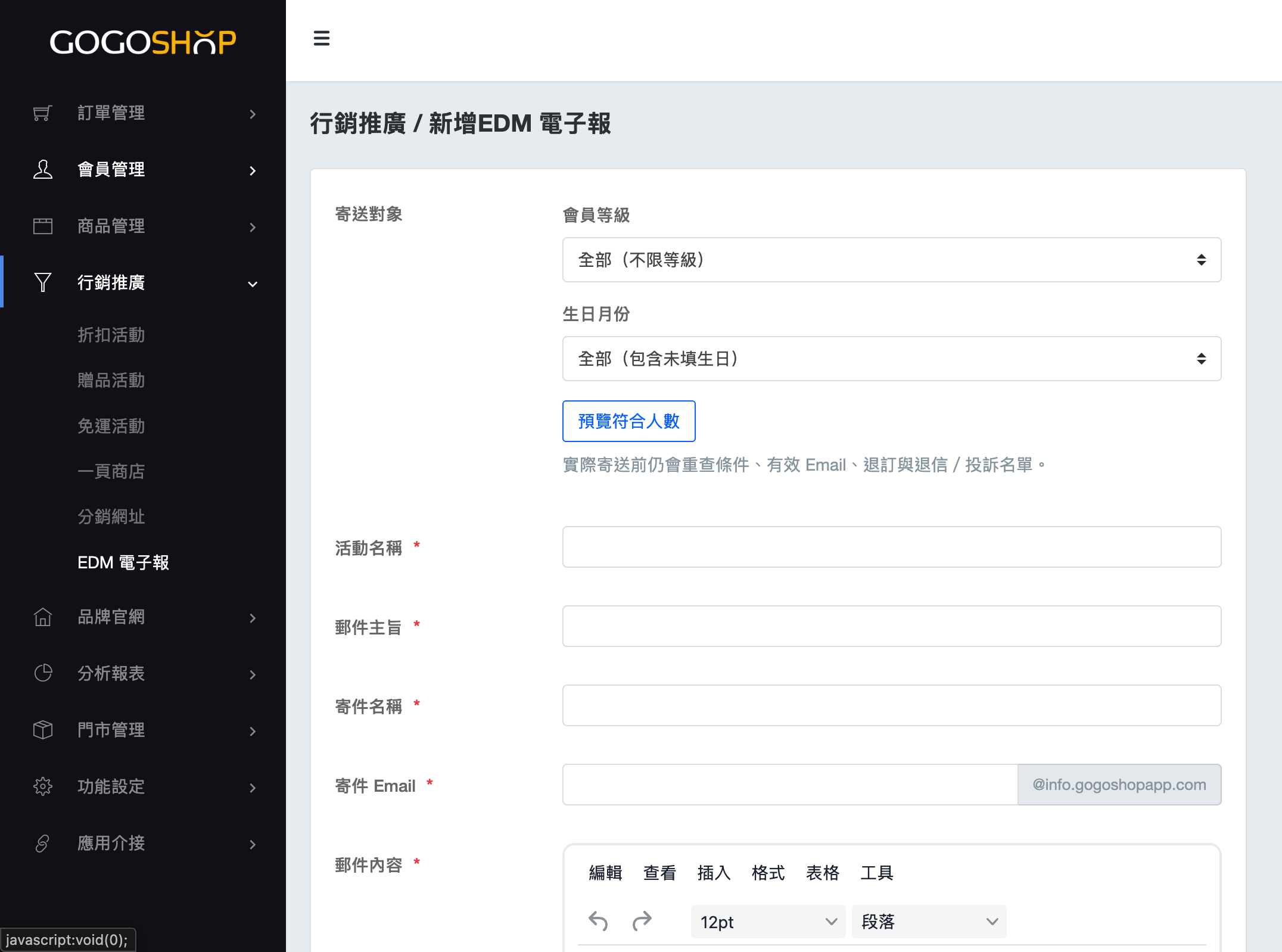
進入後台 EDM 活動管理,點選新增:
- 選擇收件會員的會員等級、生日月份,可複選;不同項目須同時符合。
- 點選 預覽符合人數,確認對象。
- 填寫活動名稱、郵件主旨、寄件名稱與寄件地址。
- 編輯郵件內容,儲存為草稿。
寄件地址須使用已通過驗證的寄件子網域,例如 news@edm.example.com。活動名稱供後台辨識,郵件主旨才是收件者看到的標題。
收件人一律限於已訂閱電子報的商店會員,不支援外部名單匯入。「全部」只代表不限該會員等級或生日條件,不代表寄給未訂閱會員。
4. 建立名單並寄送
確認草稿內容後,在列表的 排程 欄點選寄送圖示,確認建立名單並排程。活動會進入 待寄送,由系統依額度與間隔分批處理,不需要自行執行指令。
- 排程後不能修改內容;需要修改時,請另建新活動。
- 名單建立後,新加入的會員不會自動補入。
- 寄送前仍會檢查訂閱狀態、Email 與退信/投訴/退訂排除名單;同一活動相同 Email 只寄一封。

5. 暫停、繼續、取消與查看紀錄
| 操作 | 說明 |
|---|---|
| 暫停 | 停止後續寄送;已提交的郵件仍可能完成寄送 |
| 繼續 | 接續處理該活動尚未寄送的名單 |
| 取消 | 停止尚未寄出的郵件,已寄出或提交的郵件無法收回 |
| 刪除 | 僅草稿可刪除 |
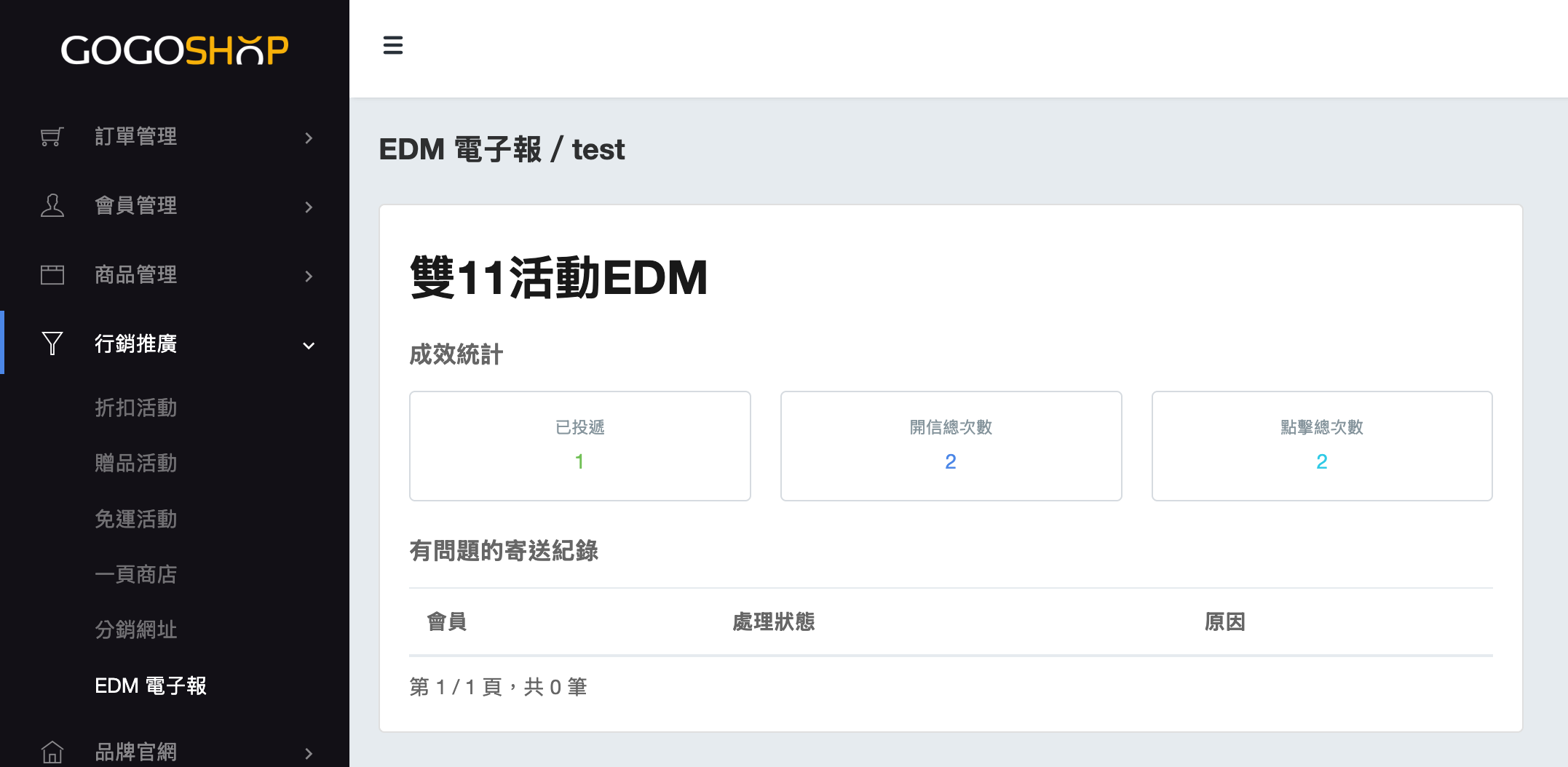
| 查看成效 | 在列表的「功能」欄點選統計圖示,查看成效與有問題的寄送紀錄 |
「已接受請求」代表郵件寄送服務已接收郵件;「已投遞」代表收件伺服器已接受,不代表會員已閱讀。「處理完成」也不表示每封信都成功投遞,請搭配寄送紀錄確認。
查看成效統計
統計畫面顯示 已投遞、開信總次數、點擊總次數,下方列出有問題的寄送紀錄,方便查看處理狀態與原因。
開信與點擊為總次數,同一會員重複開信或點擊可能計入多次,不等於人數;開信追蹤也不代表會員確實閱讀。
常見問題
- 寄送總量限制:每個商店在 30 天內,所有電子報合計最多寄送 15,000 封信。
- 免費額度與未來收費:目前每個商店在 30 天內的 15,000 封信為免費額度。未來將推出 EDM 付費機制,免費額度將調整為 30 天內 5,000 封信;實施時間與收費方式將另行公告。
- 單次電子報人數限制:每個電子報最多寄送給 15,000 人。
- 沒有符合條件的會員:檢查會員是否已訂閱、篩選條件是否過窄,以及 Email 是否有效。
- 收件人超過上限:請縮小會員等級或生日月份的篩選範圍,將單次收件人數控制在 15,000 人以內。
- 活動尚未寄完:確認是否暫停、達每日上限,或仍在依寄送間隔分批處理。
- 寄件失敗或沒有更新投遞結果:先確認寄件子網域是否已通過 DNS 驗證,再提供活動與寄送紀錄資訊給線上客服或 service@gogoshop.io 協助確認。
- 會員取消訂閱:會員退訂後,尚未寄出的郵件會在寄送前重新檢查並排除。